
怎样让自己的 AI 帮忙建卡,再保存到麦喵?
磊子
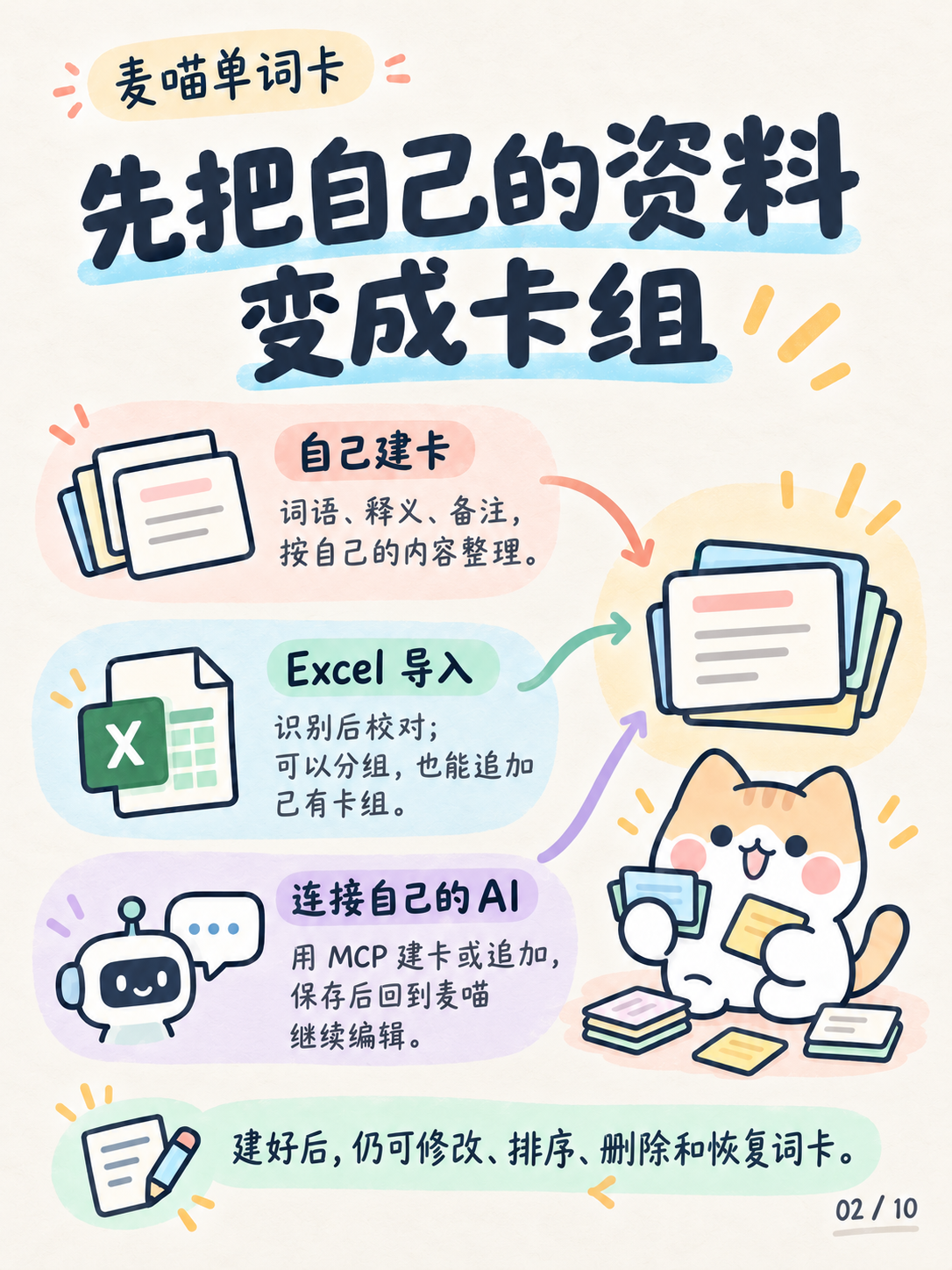
使用兼容的 AI 客户端连接麦喵 MCP 后,可以让 AI 整理词条、创建卡组、分批保存卡片,或向已有卡组追加。资料读取与提取由 AI 客户端完成,麦喵负责接收内容、业务校验与保存。
先说清楚教学要求
让 AI 只根据你提供的资料整理,并明确目标语言、释义语言和本课范围。可以从这样的要求开始:
请先整理这份资料中的目标词和本课释义,不要自动补入课外词。保留短语,标出不确定的地方,先给我检查。等我确认后,再保存到麦喵的新卡组。
这段话表达的是工作顺序,不保证所有 AI 客户端都具备文件读取或麦喵连接能力。先在教学版创作端的 AI 连接引导中,核对所用客户端是否兼容并完成授权。
内容检查和写入分两步
先检查词义、重复条目和不确定识别,再明确要求创建或追加。需要给已有卡组补词时,先确认目标,避免 AI 新建了一个同名卡组。保存后应拿到可打开的编辑入口,再进入麦喵核对内容。
一次资料很多时,可以让 AI 分批保存,并在每批完成后说明保存结果;不要只凭对话里一句“完成了”判断整个卡组已经写入。是否保存成功,以返回的业务结果和卡组页面为准。
发音和分享另行确认
词卡保存与音频任务完成不是同一件事。需要发音时检查生成状态,再试听代表性词条。需要交给学生时,明确提出分享要求,确认分享的是学习入口而不是老师编辑页面。
授权只用于你允许的账号操作。教学资料中与词卡无关的学生身份、联系方式或成绩,尽量不要带入整理输入。准备让学生使用之前,老师仍要完成内容校对;AI 提取结果不是经过教学审核的课程答案。
接下来怎么做
继续阅读: